

Instagram Reels là nơi giải trí quen thuộc với nhiều người yêu thích thời trang, thú cưng hay các đoạn cắt phim. Mặc dù có thể lưu Reels vào mục ‘Saved’ để xem lại, nhưng video có thể biến mất nếu bị xóa hoặc chuyển chế độ riêng tư. Vậy làm sao để luôn giữ những video yêu thích? Bài viết này chia sẻ 4 cách tải Instagram Reels về thư viện ảnh điện thoại, từ tính năng tích hợp sẵn đến công cụ hỗ trợ bên ngoài.
Mục Lục Nội Dung
- Có thể tải Instagram Reels về thư viện ảnh không?
- Cách 1: Dùng công cụ trực tuyến Snapinsta
- Cách 2: Dùng ghi màn hình (iPhone & Android)
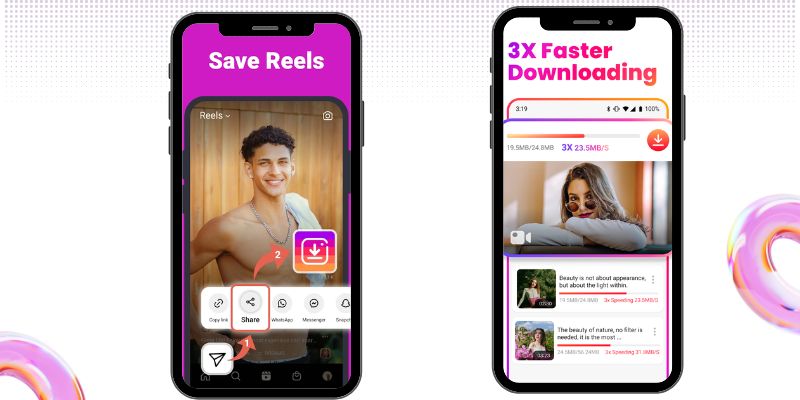
- Cách 3: Sử dụng ứng dụng bên thứ ba (iOS & Android)
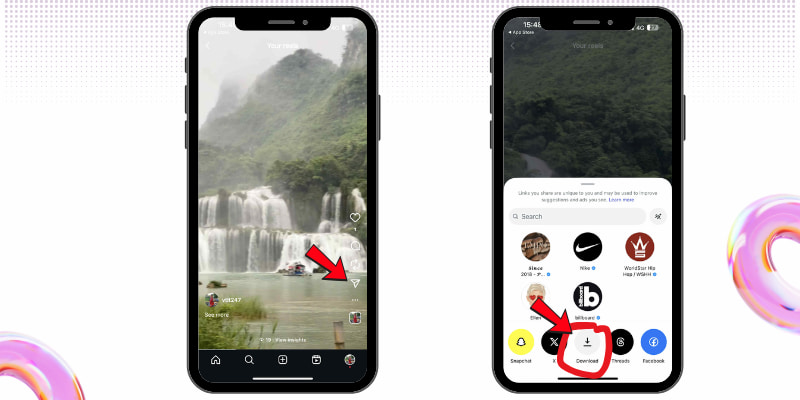
- Cách 4: Lưu Reels bằng tùy chọn tích hợp sẵn của Instagram
- Tóm lại
Có thể tải Instagram Reels về thư viện ảnh không?
Nút Lưu trên Reel không thực sự lưu vào thư viện ảnh điện thoại mà chỉ đánh dấu video trong tài khoản Instagram. Tuy nhiên, có những cách tải Reels về thư viện ảnh để xem offline.
Cách 1: Dùng công cụ trực tuyến Snapinsta
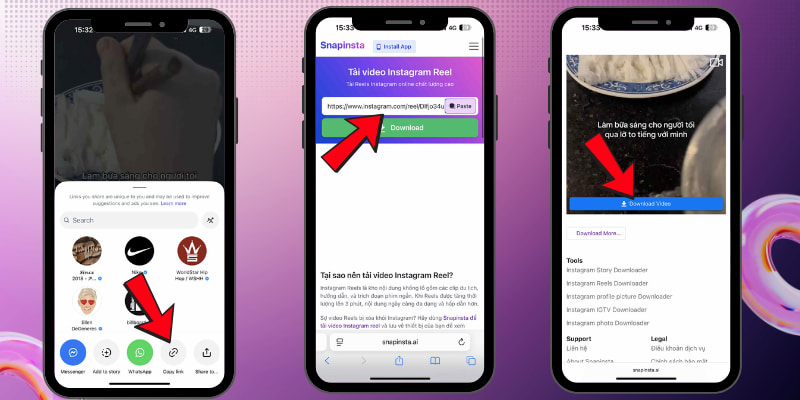
Nếu không muốn cài thêm ứng dụng, công cụ trực tuyến là lựa chọn tốt. Snapinsta là công cụ ổn định giúp tải video không watermark. Các bước thực hiện:
- Truy cập Snapinsta.
- Sao chép liên kết Instagram Reel.
- Dán vào SnapInsta và nhấp Download.
- Lưu tệp vào thiết bị sau khi tải xong.
Tệp lưu vào thư mục Downloads; từ đó có thể chuyển vào Thư viện ảnh. Mở Snapinsta trong Safari trên iPhone và Chrome trên Android để có trải nghiệm tốt nhất. Lưu ý không thể tải video riêng tư.
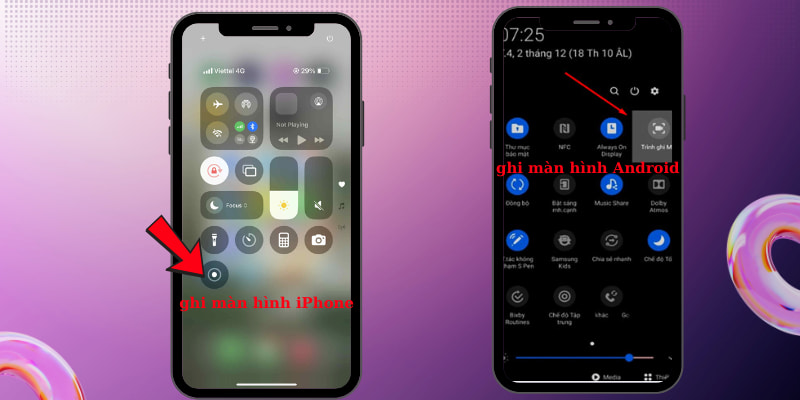
Cách 2: Dùng ghi màn hình (iPhone & Android)
Nếu không dùng ứng dụng hay trang web, ghi màn hình là giải pháp. Cả iPhone và Android đều hỗ trợ:
Các bước cho iPhone:
- Vuốt xuống mở Control Center và chọn Ghi Màn Hình.
- Mở Instagram và phát Reel.
- Dừng ghi khi video kết thúc; bản ghi sẽ tự động lưu trong ứng dụng Ảnh.
Các bước cho Android:
- Vuốt xuống truy cập Cài Đặt Nhanh và chọn Ghi Màn Hình.
- Phát Reel mong muốn.
- Dừng ghi sau khi video kết thúc; tệp lưu trong Thư viện hoặc Trình Quản Lý Tệp.
Chỉnh sửa video để loại bỏ yếu tố UI sau khi ghi màn hình.