

Cách ẩn ứng dụng
Bạn có thể sử dụng tính năng có sẵn trên điện thoại để ẩn ứng dụng, như thư mục Hidden trên iPhone, Private Space trên Android hoặc tùy chọn Hide apps trên Samsung Galaxy. Phương pháp thực hiện sẽ khác nhau tùy thuộc vào thiết bị và phiên bản hệ điều hành.
Nếu bạn chỉ muốn làm gọn màn hình chính, có thể loại bỏ biểu tượng khỏi màn hình Home mà không cần ẩn hoàn toàn. Để tăng cường quyền riêng tư, nên sử dụng các tính năng yêu cầu Face ID, vân tay, mật mã hoặc không gian riêng tư thay vì chỉ giấu biểu tượng. Việc ẩn ứng dụng giúp giảm khả năng người khác nhìn thấy hoặc truy cập nội dung riêng tư.
Cách ẩn ứng dụng trên iPhone

Trên các phiên bản iOS có hỗ trợ, Apple cho phép đưa ứng dụng vào thư mục Hidden trong App Library và yêu cầu xác thực để truy cập. Ứng dụng sau khi ẩn sẽ biến mất khỏi màn hình chính. Cách thực hiện:
- Vào màn hình chính và tìm ứng dụng muốn ẩn.
- Nhấn giữ biểu tượng ứng dụng.
- Chọn Require Face ID, Require Touch ID hoặc tùy chọn xác thực tương ứng.
- Chọn Hide and Require Face ID.
- Xác thực danh tính và chọn Hide App.
Ứng dụng sẽ được chuyển vào thư mục Hidden ở cuối App Library. Để mở lại, vào App Library, chọn Hidden và xác thực bằng Face ID, Touch ID hoặc mật mã.
Ẩn ứng dụng trên iPhone có hoàn toàn vô hình không?
Không. Tên của ứng dụng đã ẩn vẫn có thể xuất hiện ở một số khu vực như Screen Time, Battery Usage By App trong Settings hoặc lịch sử mua ứng dụng trên App Store.
Cách ẩn ứng dụng trên Android
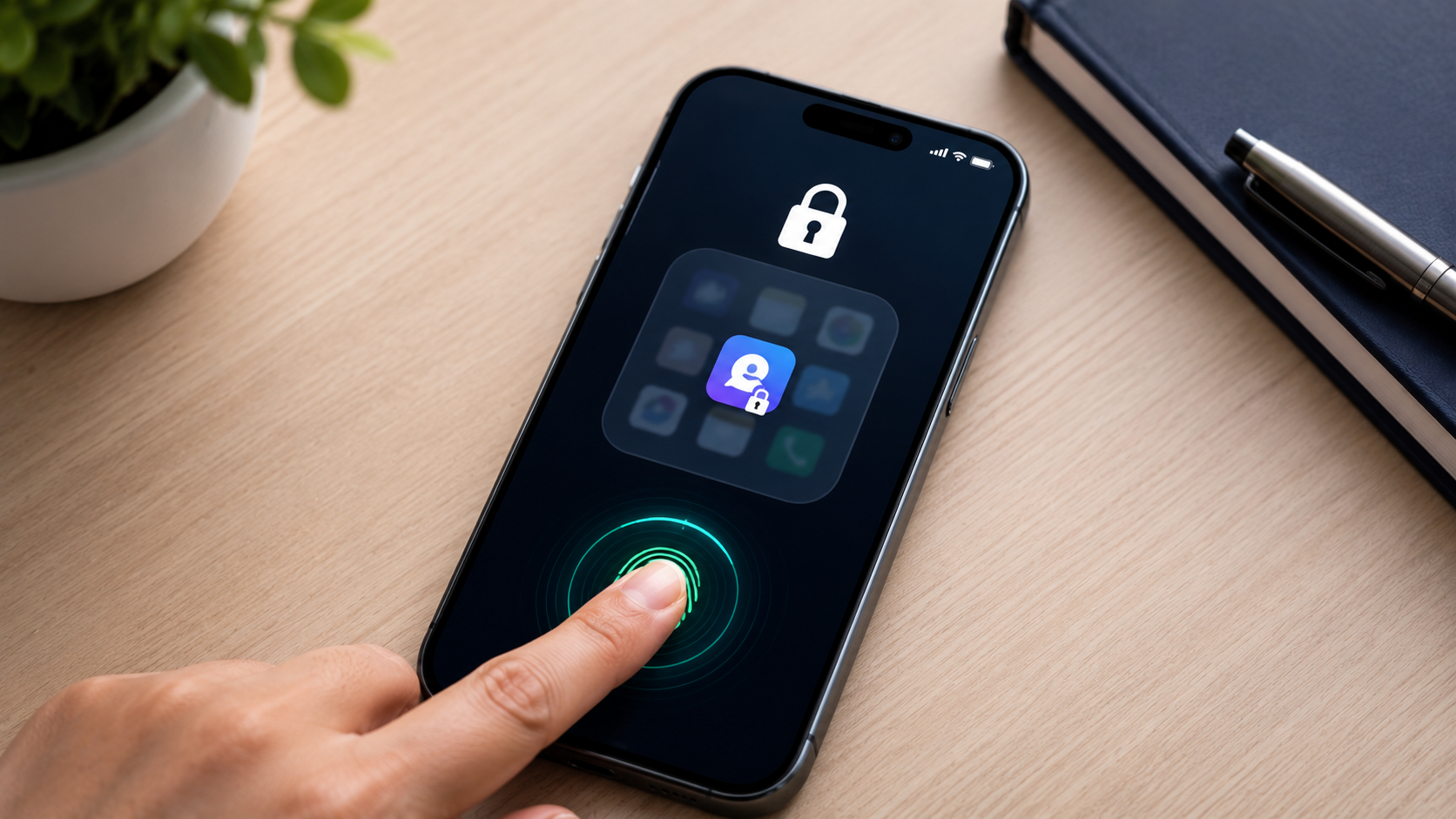
Trên Android hỗ trợ Private Space, có thể tạo một không gian riêng để cài và quản lý ứng dụng không muốn xuất hiện công khai trên thiết bị. Các bước thiết lập cơ bản:
- Mở Settings.
- Chọn Security & privacy.
- Trong phần Privacy, chọn Private space.
- Chọn Set up.
- Làm theo hướng dẫn trên màn hình để hoàn tất thiết lập.
Sau khi Private Space được tạo, thêm hoặc cài những ứng dụng bạn muốn sử dụng trong khu vực riêng này.
Cách ẩn ứng dụng trên điện thoại Samsung

Samsung Galaxy có tùy chọn ẩn ứng dụng khỏi cả màn hình Home và màn hình Apps mà không gỡ cài đặt. Cách thực hiện:
- Nhấn giữ một vùng trống trên màn hình chính.
- Chọn Settings.
- Chọn Hide apps on Home and Apps screens.
- Chọn một hoặc nhiều ứng dụng muốn ẩn.
- Nhấn Done.
Nếu muốn hiện lại ứng dụng, vào cùng mục Hide apps on Home and Apps screens, bỏ chọn ứng dụng trong danh sách Hidden apps rồi nhấn Done.